Mitwirkende
- Code — NoRecess
Allein geschrieben.
Kurze Vorstellung des HxC Floppy Emulator, nach der offiziellen Website:
Ziel dieses Projekts ist es, das Diskettenlaufwerk durch ein elektronisches Gerät zu ersetzen, das ein Diskettenlaufwerk nachbildet.
Seit Beginn des Projekts (2006) wurden die HxC Floppy Emulator so entworfen, dass sie sehr vielseitig sind und kostengünstig eine große Bandbreite von Rechnern, Keyboards, Samplern und CNC-Maschinen unterstützen. Dank dieser Vielseitigkeit beherrscht der HxC Floppy Emulator die meisten existierenden Diskettenformate. Heute ist der HxC Floppy Emulator eine gut etablierte Ersatzlösung für das Diskettenlaufwerk, die im Retro-Computing, in der Musik und in der Industrie zu finden ist.
HxC Floppy Emulator Manager V3
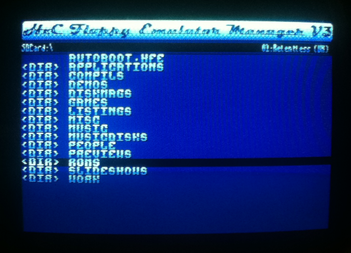
Dieses Programm ist dafür gemacht, auf Amstrad CPC-Rechnern zu laufen. Sein Hauptzweck ist es, Diskettenabbilder auszuwählen, die der HxC Floppy Emulator verwenden soll.
Diese dritte Hauptversion ist eine vollständige Neufassung der ursprünglichen Software. Sie wurde mit der neuesten Fassung des C-Compilers SDCC übersetzt. Sie bringt eine neue Bedienoberfläche (danke, Ced!), eine bessere Unterstützung des HxC-Geräts (Erkennung, Auswerfen …) und einige wichtige Fehlerkorrekturen. Und schließlich erlaubt sie nun einen sauberen Ausstieg ins BASIC (die Standard-Shell des Amstrad CPC).
Um die Software zu benutzen, startet man sie mit dem Befehl RUN”HXC”. Nach dem Start versucht die Software, das Gerät HxC Floppy Emulator zu erkennen. Schlägt die Erkennung fehl, sehen Sie bitte in der offiziellen Dokumentation nach (Tipp: Werfen Sie einen Blick auf die Jumper-Einstellungen). Wird das Gerät gefunden, wird das Wurzelverzeichnis der FAT32-formatierten SD-Karte aufgelistet.
Anschließend lässt sich mit den folgenden Tasten durch die Ordner der SD-Karte navigieren und lassen sich Slots bearbeiten:
- Hoch/Runter/Links/Rechts: durch die Ordner navigieren
- Ctrl+Links/Ctrl+Rechts: vorigen/nächsten Slot auswählen
- Leertaste/Enter:
- ist die Auswahl ein Ordner => wird er betreten und sein Inhalt angezeigt
- ist die Auswahl eine Datei => wird die Datei dem aktuellen Slot zugewiesen
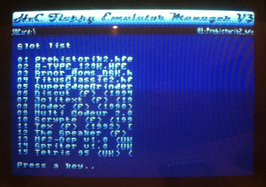
Daneben stehen weitere Tasten zur Verfügung:
- S: zeigt die Slot-Liste an
- B: Buzzer-Einstellungen bearbeiten. Der Piepton des HxC Floppy Emulator lässt sich für Bedienvorgänge und Diskettenzugriffe ein- und ausschalten
- ESC: Änderungen sichern und das Programm verlassen
- H: zeigt die Hilfe an
Wenn Sie fertig sind, können Sie die Software verlassen. Beim Verlassen lassen sich die Änderungen sichern oder verwerfen. Der zuletzt zugewiesene Slot wird automatisch ausgewählt. Wurde kein Slot bearbeitet, wird wieder der Slot ausgewählt, der vor dem Aufruf des Managers aktiv war.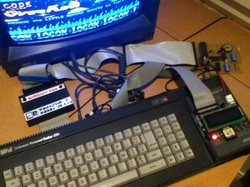
Mit spezieller Hardware (Bryces MegaFlash, Ramcard …) lassen sich die ursprünglichen Fähigkeiten des Amstrad CPC mit ROMs erweitern. ROMs sind eingebettete Programme, die stets in eigenen Nur-Lese-Speicherbereichen bereitstehen. Sie sind (fast ;-) mit Lichtgeschwindigkeit erreichbar, direkt aus dem BASIC heraus und ohne jedes Laden von Diskette.
Eine der schönen Eigenschaften des Managers ist, dass es ihn auch als ROM-Fassung gibt. Mit solcher Hardware lässt sich jederzeit |HXC eintippen (statt das Diskettenabbild AUTOBOOT.HFE auszuwählen und RUN”HXC” einzugeben). Das ROM-Abbild liegt im Diskettenabbild AUTOBOOT.HFE unter dem Dateinamen HXC.ROM.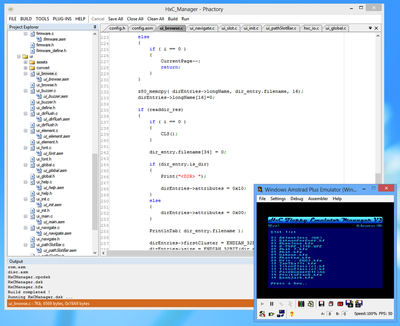
Ich habe nicht vor, neue Fassungen des Managers zu veröffentlichen (abgesehen von Wartungsfassungen, die hoffentlich nicht nötig werden, da gründlich getestet wurde). Diese Fassung soll Jahre halten, hoffen wir also, dass sie allen in ihrer jetzigen Form gefällt.
Ebenso wichtig ist der Hinweis, dass sämtliche sinnvollen Funktionen umgesetzt sind und heute, in dieser Fassung, bereits zur Verfügung stehen. Bitte fragen Sie nach nichts weiterem. Es hat zum Beispiel einen Grund, dass der Manager keine alphabetische Sortierung beherrscht: Dafür müsste erst ein ganzer Ordner eingelesen werden (im schlimmsten Fall dauert das Minuten) und dann müssten alle Einträge sortiert werden. Dieser Ansatz taugt für einen Rechner auf Basis eines Z80 mit 3 MHz ganz sicher nicht, und deshalb wurde stattdessen blätterweise vorgegangen.

Das war’s. Wenn Sie Probleme mit dem Gerät selbst haben, stellen Sie Ihre Frage bitte im eigens dafür vorgesehenen Forum des HxC Floppy Emulator. Dazu gehören auch Verbindungsprobleme mit dem Rechner. Wenn Sie Probleme mit dem Manager haben, melden Sie sich gern bei mir.
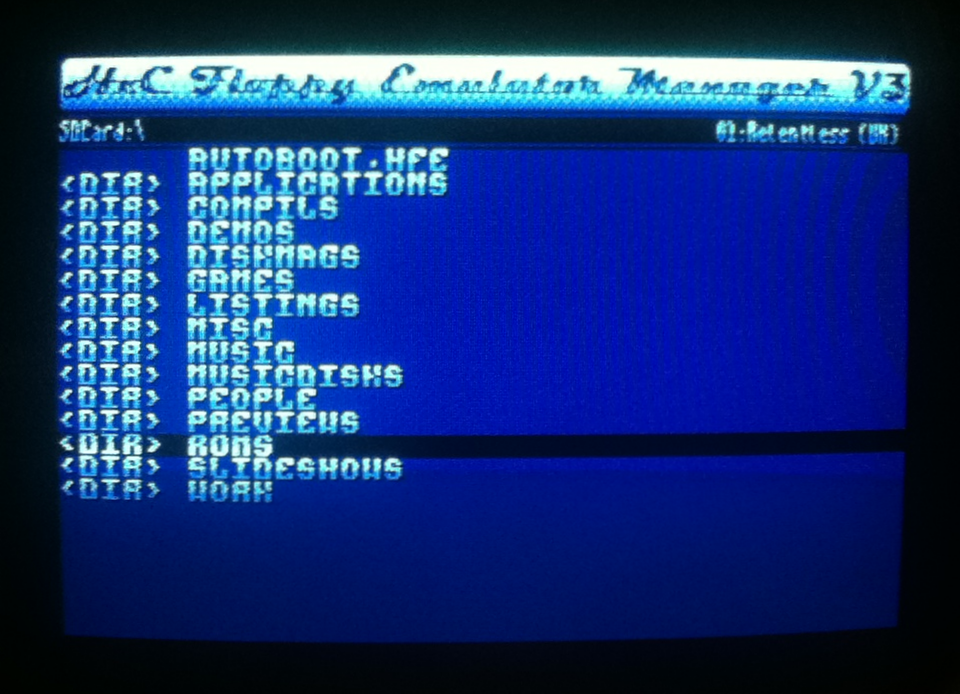
Navigieren durch den Inhalt der SD-Karte
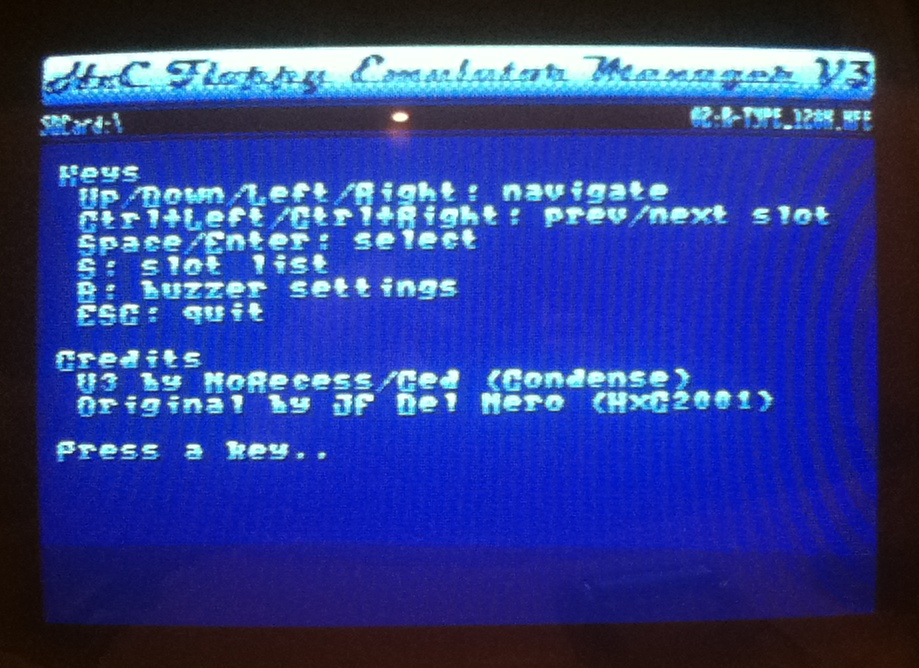
Eingebaute Hilfe
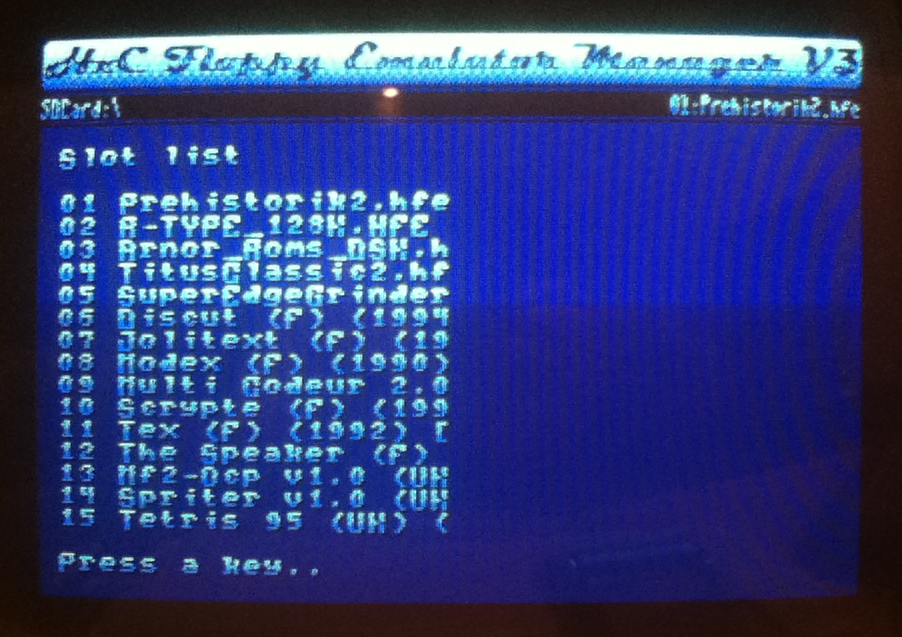
Anzeige der Slot-Liste
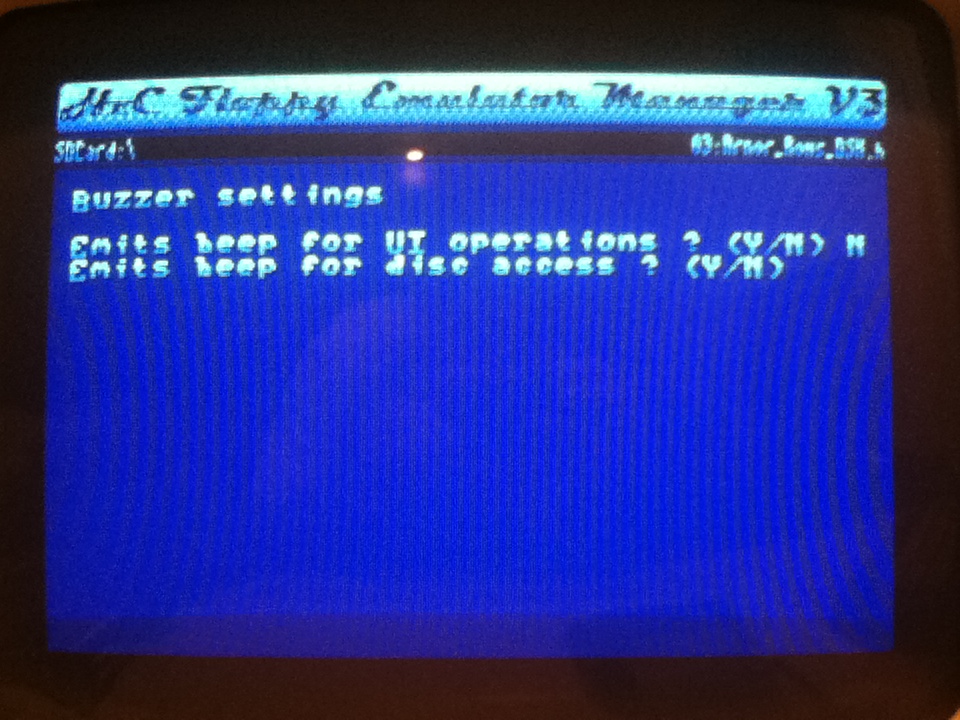
Bearbeiten der Buzzer-Einstellungen
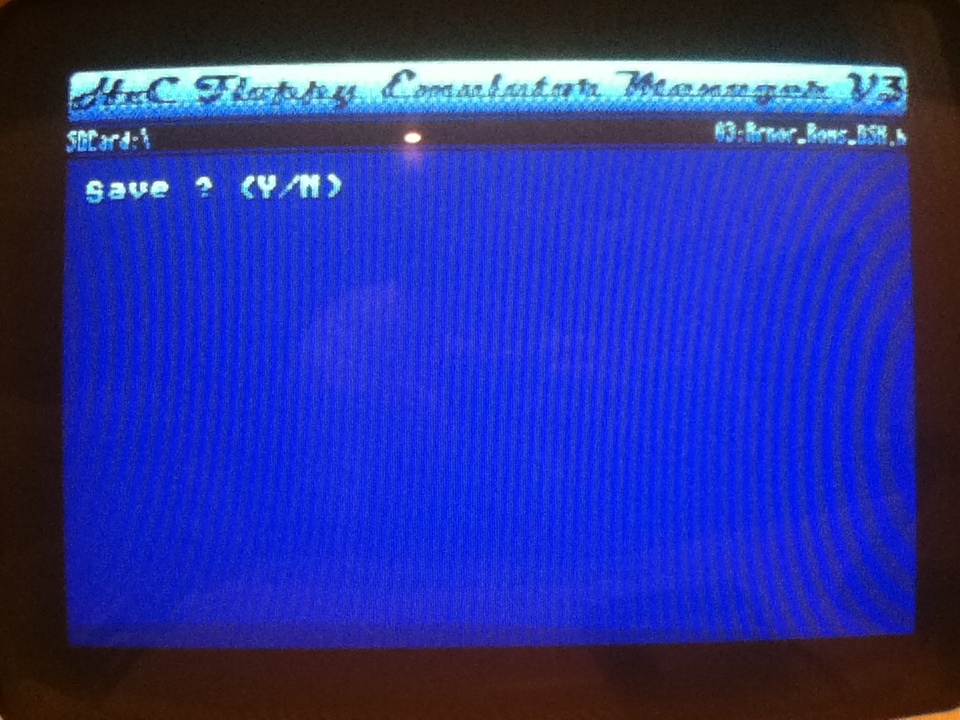
Beim Verlassen lassen sich Änderungen sichern oder verwerfen
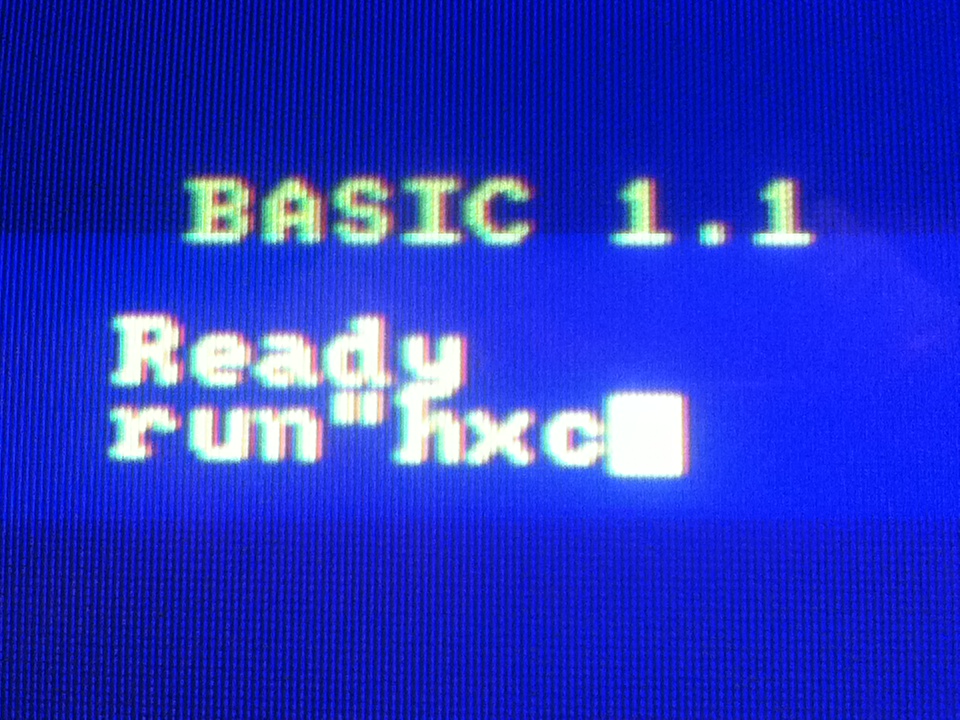
Laden des Managers von Diskette
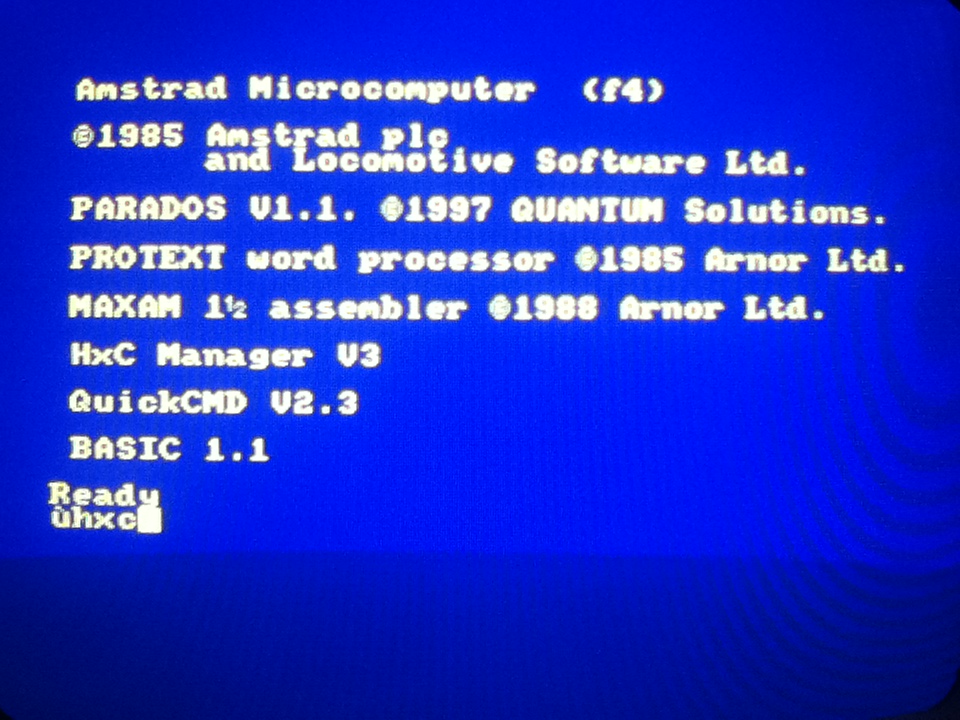
Start der ROM-Fassung des Managers
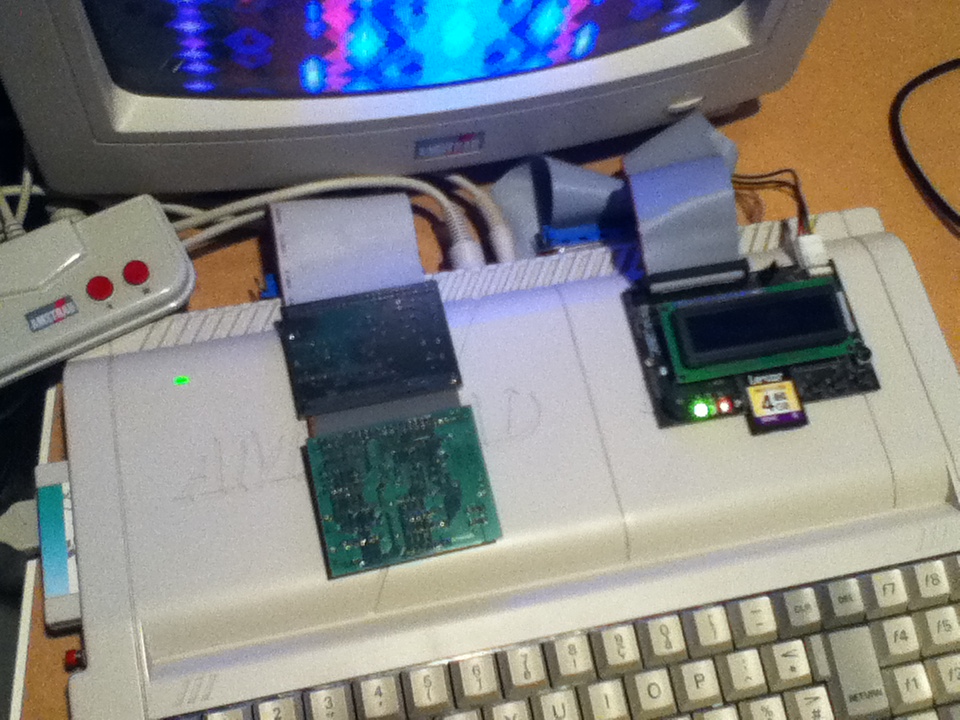
Mein Amstrad Plus mit angeschlossenem HxC
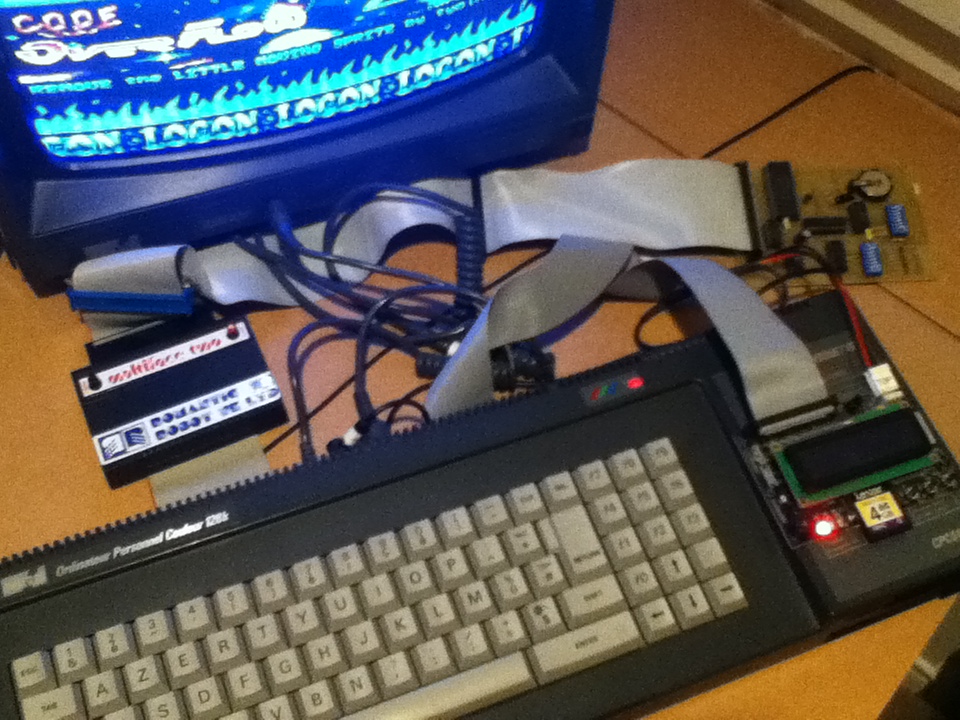
Mein Amstrad CPC 6128 mit angeschlossenem HxC
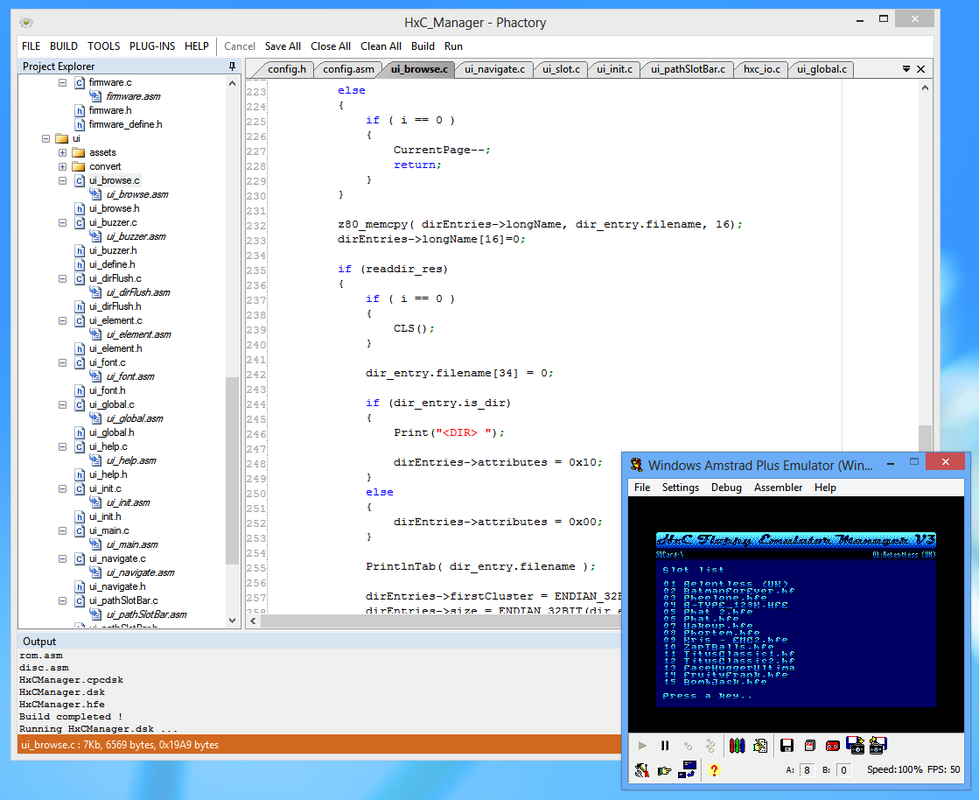
HxC Floppy Manager V3, entstanden mit Phactory
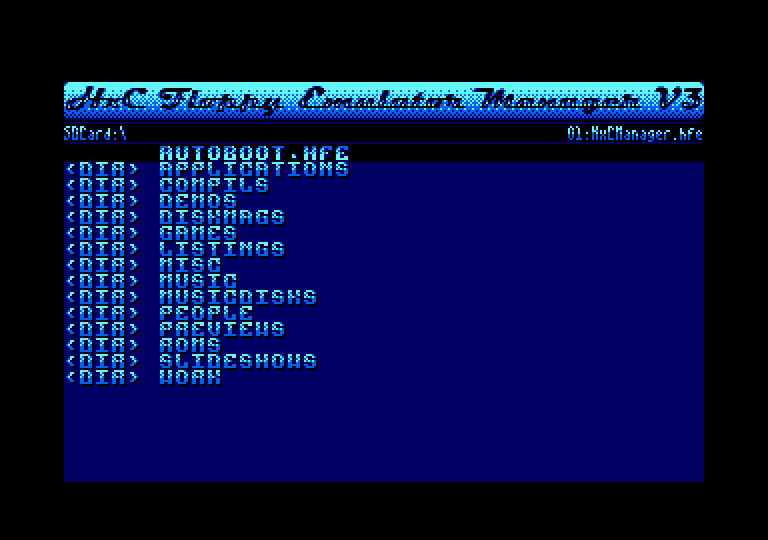
Bildschirmfoto der PC-Emulation
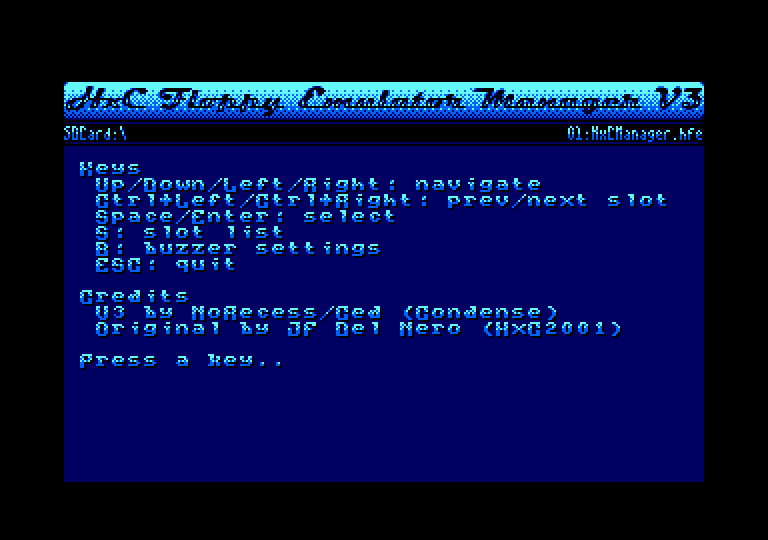
Bildschirmfoto der PC-Emulation
Änderungen
Version 3.0:
- vollständig neu geschrieben mit der IDE Phactory
- übersetzt mit dem neuesten SDCC 3.X (zuvor 2.X)
- neue Bedienoberfläche (danke, Ced!)
- bessere Unterstützung des HxC-Geräts ergänzt (Erkennung, Auswerfen …)
- kehrt ins BASIC zurück, statt die Maschine zurückzusetzen
Version 2.4:
- das Gerät HxC Floppy Emulator wird nun auch erkannt, wenn es als Laufwerk B: eingerichtet ist
Version 2.3:
- schnellerer Start
- Fehler mit Leerzeichen in Verzeichnisnamen behoben
- neue Bedienoberfläche mit der Systemschrift
Version 2.2:
- fortlaufendes Lesen behoben (Ordner mit über 100 Dateien bremsen nicht mehr)
- kleinere Verbesserungen an der Bedienoberfläche ergänzt
- Navigationsprobleme behoben
- der Buzzer lässt sich nun abschalten
- Bildschirmmüll beim Start behoben
Version 2.0:
- schnelle Textausgabe
- neue Bedienoberfläche
Version 1.0:
- erste Fassung. Danke, Jeff!!!!!!!!!!